Monitor 27 czy 32 cale? 1440p czy 4K? Co wybrać w 2026 roku do pracy, gier i domu?

Zakup monitora wydaje się prosty, dopóki nie zaczniemy porównywać konkretnych modeli.
27 czy 32 cale?
1440p czy 4K?
60 Hz, 100 Hz, 144 Hz, a może 240 Hz?
IPS, OLED czy Mini LED?
Do tego dochodzą HDR, USB-C, DisplayPort, HDMI 2.1, KVM, możliwość ładowania laptopa i kilkanaście innych parametrów.
W efekcie łatwo wydać więcej pieniędzy na funkcje, których nigdy nie wykorzystamy, albo kupić monitor, który już po kilku tygodniach zacznie irytować.
W 2026 roku wybór jest szczególnie szeroki. Dlatego zamiast zaczynać od konkretnej marki, warto najpierw odpowiedzieć na najważniejsze pytanie:
do czego właściwie będziemy używać monitora?
Innego ekranu potrzebuje osoba pracująca osiem godzin dziennie w Excelu, innego gracz, a jeszcze innego fotograf lub ktoś montujący filmy.
Najpierw rozmiar: 27 czy 32 cale?
To jedna z pierwszych decyzji.
Różnica pięciu cali może wydawać się niewielka, ale w praktyce 32-calowy monitor jest wyraźnie większy.
27 cali to dziś bardzo uniwersalny rozmiar.
Dobrze sprawdza się:
- przy standardowym biurku,
- do pracy biurowej,
- do gier,
- do nauki,
- przy odległości około 60–80 cm od ekranu.
32 cale daje więcej przestrzeni i bardziej „kinowe” wrażenie, ale wymaga nieco większego biurka.
Przy małej głębokości blatu duży ekran może znajdować się po prostu zbyt blisko oczu.
Kiedy wybrać 27 cali?
27-calowy monitor polecilibyśmy przede wszystkim osobom, które siedzą stosunkowo blisko ekranu.
To bardzo wygodny format do:
- przeglądarki,
- dokumentów,
- Excela,
- programowania,
- gier FPS,
- dwóch aplikacji ustawionych obok siebie.
Monitor nie zajmuje ogromnej części pola widzenia i łatwo objąć wzrokiem cały ekran.
Ma to znaczenie szczególnie w szybkich grach.
Gracz w Counter-Strike, Valorant czy podobnym tytule nie zawsze potrzebuje ogromnego ekranu. Ważniejsze może być to, aby informacje w narożnikach były widoczne bez ciągłego poruszania głową.
Kiedy 32 cale będzie lepsze?
32 cale zaczyna być bardzo interesujące przy:
- pracy z dużymi arkuszami,
- montażu filmów,
- programach graficznych,
- 4K,
- grach single-player,
- oglądaniu filmów,
- dużym biurku.
Na takim ekranie możemy wygodnie otworzyć kilka okien jednocześnie.
Duży Excel, przeglądarka i komunikator mogą być widoczne w tym samym czasie.
Jeśli korzystamy z jednego monitora zamiast dwóch, 32 cale może być bardzo wygodnym rozwiązaniem.
Rozdzielczość jest równie ważna jak wielkość
Sam rozmiar ekranu niewiele mówi o jakości obrazu.
Kluczowa jest rozdzielczość.
Najpopularniejsze obecnie wartości to:
Full HD – 1920 × 1080
QHD / 1440p – 2560 × 1440
4K / UHD – 3840 × 2160
Im więcej pikseli na tej samej powierzchni, tym obraz jest ostrzejszy.
Tekst ma gładsze krawędzie.
Zdjęcia pokazują więcej szczegółów.
Interfejs wygląda bardziej precyzyjnie.
Ale wyższa rozdzielczość ma również swoje konsekwencje.
27 cali Full HD – czy to jeszcze ma sens?
Tak, ale głównie w tańszych monitorach.
Na 27-calowym ekranie Full HD zagęszczenie pikseli wynosi około 82 PPI.
Z bliskiej odległości można już zauważyć stosunkowo duże piksele.
Tekst nie wygląda tak ostro jak na 1440p czy 4K.
Do:
- prostego stanowiska biurowego,
- monitoringu,
- tańszego komputera,
- gier przy ograniczonym budżecie
Full HD nadal może wystarczyć.
Jeśli jednak kupujemy monitor klasy średniej lub wyższej do codziennej pracy, wybralibyśmy przynajmniej 1440p.
27 cali i 1440p – złoty środek
To jedna z najbardziej uniwersalnych kombinacji.
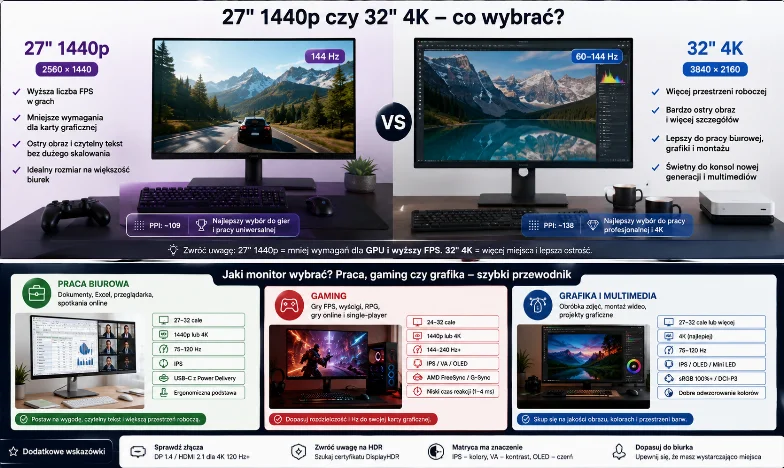
27 cali przy 2560 × 1440 daje około 109 pikseli na cal.
Tekst wygląda wyraźniej niż na Full HD, a jednocześnie elementy interfejsu nie są bardzo małe.
Wiele osób może korzystać z takiego monitora w Windows bez skalowania lub z niewielką zmianą skali.
Do tego 1440p jest mniej wymagające dla karty graficznej niż 4K.
Dlatego 27″ 1440p jest szczególnie dobrą opcją do:
- pracy,
- gier,
- internetu,
- programowania,
- zastosowań mieszanych.
Gdybyśmy mieli wybrać najbardziej uniwersalny monitor dla przeciętnego użytkownika w 2026 roku, 27 cali i 1440p nadal byłoby bardzo wysoko na naszej liście.
27 cali 4K – świetna ostrość
Na 27-calowym monitorze 4K zagęszczenie przekracza 160 PPI.
Różnica w ostrości jest bardzo wyraźna.
Tekst wygląda znakomicie.
Zdjęcia i grafika są bardzo szczegółowe.
To świetna opcja dla:
- fotografów,
- grafików,
- osób pracujących dużo z tekstem,
- programistów,
- użytkowników Maca,
- osób ceniących bardzo ostrą czcionkę.
Trzeba jednak pamiętać o skalowaniu.
Przy natywnej rozdzielczości elementy interfejsu będą bardzo małe.
Najczęściej używa się więc skalowania 125, 150 lub nawet 175 procent.
Czy skalowanie w Windows jest problemem?
W nowych aplikacjach zazwyczaj nie.
Windows 11 dobrze radzi sobie z wysokimi rozdzielczościami.
Problemy mogą pojawiać się głównie w:
- bardzo starych programach,
- starszych narzędziach biznesowych,
- nietypowych aplikacjach.
Czasami tekst lub interfejs może wyglądać lekko rozmazany.
Dla większości domowych użytkowników nie jest to jednak duży problem.
A co z 32 calami i 1440p?
32 cale przy 1440p daje około 92 PPI.
To bardzo podobne zagęszczenie pikseli jak 24 cale Full HD.
Obraz jest więc wystarczająco czytelny, ale nie wyjątkowo ostry.
Plusem jest brak potrzeby dużego skalowania.
Wszystko jest duże i czytelne.
Taki monitor może być bardzo dobry dla:
- osób siedzących dalej od ekranu,
- graczy,
- użytkowników preferujących duży interfejs,
- osób mających problemy z bardzo małym tekstem.
Jeśli jednak siedzimy blisko monitora i dużo czytamy, 4K wygląda na 32 calach zdecydowanie lepiej.
32 cale 4K – bardzo mocna kombinacja
Dla wielu osób właśnie tutaj zaczyna się prawdziwa zaleta 4K.
32 cale przy 3840 × 2160 daje około 138 PPI.
Obraz jest bardzo ostry, a jednocześnie ekran jest na tyle duży, że po odpowiednim skalowaniu oferuje ogromny obszar roboczy.
To świetne rozwiązanie do:
- pracy z dokumentami,
- Excela,
- programowania,
- grafiki,
- montażu wideo,
- obróbki zdjęć,
- wielozadaniowości,
- konsol.
Jeśli ktoś używa jednego monitora przez cały dzień i ma odpowiednio duże biurko, 32 cale 4K jest jedną z najbardziej komfortowych konfiguracji do pracy.
Czy 4K daje więcej miejsca na pulpicie?
Tak i nie.
Technicznie mamy więcej pikseli.
Ale jeśli ustawimy wysokie skalowanie, część tej przestrzeni wykorzystujemy do powiększenia tekstu i interfejsu.
Na przykład 32″ 4K przy skalowaniu 150 procent nie oznacza, że zobaczymy dokładnie dwa razy więcej informacji niż na 1440p.
Największą zaletą staje się jakość i ostrość obrazu.
A może dwa monitory zamiast jednego dużego?
To zależy od pracy.
Dwa monitory 27 cali dają ogromną powierzchnię roboczą.
Możemy na przykład:
na pierwszym mieć główną aplikację,
na drugim Teams, pocztę i przeglądarkę.
Z drugiej strony jedno 32-calowe 4K jest:
- bardziej estetyczne,
- zajmuje mniej miejsca,
- nie ma ramki pośrodku,
- łatwiej je ustawić.
Nie ma jednej poprawnej odpowiedzi.
60 Hz to już za mało?
Niekoniecznie.
Częstotliwość odświeżania mówi, ile razy na sekundę monitor może aktualizować obraz.
60 Hz oznacza maksymalnie 60 odświeżeń na sekundę.
Do:
- dokumentów,
- Excela,
- poczty,
- zdjęć,
- oglądania filmów
60 Hz nadal wystarcza.
Ale różnica pomiędzy 60 a 100 czy 120 Hz jest zauważalna nawet poza grami.
100–120 Hz jest bardzo przyjemne także w pracy
Ruch kursora wygląda płynniej.
Przewijanie stron jest bardziej naturalne.
Animacje systemu są przyjemniejsze.
Dlatego w 2026 roku, jeśli ceny dwóch monitorów są podobne, chętniej wybralibyśmy model 100–120 Hz niż klasyczne 60 Hz.
Nie dlatego, że 60 Hz jest nieużywalne.
Po prostu wyższa częstotliwość poprawia codzienne odczucia z pracy.
144–180 Hz – świetny wybór dla graczy
To obecnie bardzo popularny zakres.
144 Hz jest ogromnym skokiem względem 60 Hz.
Szczególnie w:
- strzelankach,
- grach wyścigowych,
- dynamicznych grach akcji.
Jeśli karta graficzna potrafi generować ponad 100 klatek na sekundę, różnica jest łatwa do zauważenia.
Dla gracza 27″ 1440p 144–180 Hz jest obecnie jednym z najbardziej uniwersalnych zestawów.
Czy potrzebujemy 240 lub 360 Hz?
Tylko jeśli wiemy, po co.
240 Hz i więcej ma największy sens w grach e-sportowych.
Jeżeli ktoś gra głównie w:
- Counter-Strike,
- Valorant,
- Overwatch,
- Fortnite
i ma komputer generujący bardzo wysoką liczbę FPS, taki monitor może być uzasadniony.
Do Cyberpunka, strategii czy zwykłego użytkowania dopłata nie zawsze ma sens.
4K i wysoki refresh wymagają mocnej karty
To bardzo ważne.
4K ma ponad dwa razy więcej pikseli niż 1440p.
Karta graficzna ma więc znacznie więcej pracy.
Gra działająca w 1440p przy 140 FPS może w 4K działać wyraźnie wolniej.
Dlatego gracz powinien dobierać monitor również do GPU.
Typowa zasada
średnia karta graficzna: 1440p
mocna karta: 1440p z bardzo wysokim FPS lub 4K
najmocniejsze GPU: 4K i wysoki refresh
Nie warto kupować 4K 240 Hz tylko dlatego, że taki monitor wygląda imponująco w specyfikacji, jeśli komputer nie jest w stanie go wykorzystać.
Do pracy 4K jest łatwiejsze do wykorzystania niż w grach
To ważne rozróżnienie.
Excel, Chrome czy Word nie wymagają potężnej karty graficznej, żeby działać w 4K.
Dlatego nawet stosunkowo zwyczajny laptop biurowy może bardzo dobrze obsługiwać monitor 4K.
W grach sytuacja wygląda inaczej.
IPS – nadal bardzo bezpieczny wybór
IPS jest dziś jednym z najpopularniejszych typów paneli.
Jego główne zalety to:
- dobre kolory,
- szerokie kąty widzenia,
- duży wybór,
- rozsądne ceny,
- dobra szybkość w nowych modelach.
Do zwykłej pracy IPS jest bardzo bezpiecznym wyborem.
Nie musimy automatycznie kupować OLED-a tylko dlatego, że jest nowocześniejszy.
VA – dobry kontrast
Panele VA zazwyczaj oferują lepszą czerń i wyższy kontrast niż klasyczne IPS.
Dobrze wyglądają:
- filmy,
- gry w ciemnych scenach,
- treści multimedialne.
W niektórych modelach minusem może być wolniejsza reakcja ciemnych pikseli i widoczne smużenie.
Nowoczesne szybkie VA potrafią jednak działać bardzo dobrze.
OLED – najlepsza czerń i bardzo szybki obraz
OLED ma ogromną zaletę.
Każdy piksel świeci samodzielnie.
Czarny piksel może być całkowicie wyłączony.
Dzięki temu uzyskujemy:
- perfekcyjną czerń,
- bardzo wysoki kontrast,
- świetne HDR,
- bardzo szybki czas reakcji.
Do filmów i gier obraz potrafi wyglądać spektakularnie.
Czy OLED nadaje się do pracy?
Tak, ale nie dla każdego.
Jeśli przez osiem godzin dziennie mamy na ekranie:
- pasek Windows,
- arkusz Excel,
- stały interfejs programu,
- te same elementy
OLED jest bardziej narażony na trwałe ślady po statycznych elementach niż LCD.
Nowe modele mają wiele systemów zabezpieczających, ale ryzyko nie znika całkowicie.
Dlatego do typowego stanowiska biurowego pracującego codziennie wiele godzin nadal bardzo chętnie wybralibyśmy IPS.
Mini LED – kompromis pomiędzy LCD i OLED
Mini LED wykorzystuje wiele małych stref podświetlenia.
Może dzięki temu:
- mocno rozjaśniać jasne fragmenty,
- wygaszać ciemne obszary,
- oferować bardzo wysoką jasność HDR.
Nie uzyskuje idealnej kontroli każdego piksela jak OLED, ale nie ma typowego ryzyka wypalania OLED.
Dla osoby pracującej i jednocześnie chcącej bardzo dobrego HDR może być interesującym wyborem.
Czy HDR na monitorze ma sens?
Tak, ale sam napis „HDR” nie wystarcza.
Microsoft podkreśla, że HDR pozwala uzyskać jaśniejsze światła, głębsze cienie i szerszy zakres kolorów, ale monitor i komputer muszą rzeczywiście obsługiwać odpowiednie funkcje. W przypadku zewnętrznego wyświetlacza Microsoft wskazuje m.in. na obsługę HDR10 i odpowiednie połączenie, takie jak DisplayPort, HDMI, USB-C lub Thunderbolt.
Najtańszy monitor z napisem HDR może nie wyglądać spektakularnie.
Na co patrzeć przy HDR?
Przede wszystkim:
- maksymalna jasność,
- lokalne wygaszanie,
- kontrast,
- typ panelu,
- certyfikat DisplayHDR.
Monitor OLED albo dobry Mini LED może pokazać HDR bardzo efektownie.
Zwykły tani IPS bez sensownego lokalnego wygaszania może oferować tylko niewielką poprawę.
DisplayPort czy HDMI?
Do komputera stacjonarnego bardzo często wybralibyśmy DisplayPort.
Do konsoli HDMI jest zwykle naturalnym wyborem.
Nie chodzi jednak tylko o nazwę złącza.
Trzeba sprawdzić jego konkretną wersję i możliwości monitora.
Dwa porty HDMI wyglądające identycznie mogą obsługiwać różne maksymalne rozdzielczości i odświeżanie.
HDMI 2.1 jest ważne dla konsol
Jeśli kupujemy monitor do PlayStation 5 lub Xbox Series X, warto sprawdzić obsługę:
4K 120 Hz
oraz
VRR.
Nie każdy monitor 4K z HDMI wykorzysta pełne możliwości konsoli.
USB-C może zmienić monitor w stację dokującą
Dla użytkownika laptopa to jedna z najlepszych funkcji.
Podłączamy jeden kabel USB-C.
Przez ten sam przewód monitor może:
- odbierać obraz,
- przesyłać dane,
- ładować laptop,
- obsługiwać podłączoną klawiaturę i mysz.
Po powrocie do biurka zamiast kilku przewodów podłączamy jeden.
Ile watów powinien mieć USB-C w monitorze?
Zależy od laptopa.
Typowy ultrabook może potrzebować:
45–65 W.
Większy laptop biznesowy może wymagać:
90–100 W.
Jeśli monitor oferuje tylko 15 lub 30 W, może nie wystarczyć do normalnego zasilania komputera.
Dlatego przed zakupem trzeba sprawdzić moc Power Delivery.
KVM – bardzo niedoceniana funkcja
KVM pozwala używać:
- jednej klawiatury,
- jednej myszy,
- jednego monitora
z dwoma komputerami.
Przykład:
mamy prywatny komputer PC oraz służbowy laptop.
Podłączamy oba do monitora.
Zmieniając źródło obrazu, możemy również przełączać urządzenia USB.
Dla pracy hybrydowej to świetna funkcja.
Monitor zakrzywiony czy płaski?
Do typowej pracy częściej wybralibyśmy płaski.
Przy 27 calach zakrzywienie zazwyczaj nie jest potrzebne.
Przy 32 calach może być przyjemne, szczególnie w grach.
Największy sens zakrzywienie ma przy bardzo szerokich monitorach ultrawide.
A może ultrawide?
Monitor 34″ 3440 × 1440 może zastąpić dwa mniejsze ekrany.
Daje dużo miejsca na:
- timeline w Premiere,
- duże arkusze,
- kilka okien,
- gry.
Wiele modeli ma proporcje 21:9.
To świetne rozwiązanie dla wielozadaniowości, ale nie każdemu odpowiada.
Do konsoli klasyczne 16:9 jest zwykle bardziej praktyczne.
27 czy 32 cale do Excela?
Jeśli mamy odpowiednio dużo miejsca:
32 cale 4K.
Duży ekran i wysoka rozdzielczość są bardzo wygodne przy dużych arkuszach.
Jeśli biurko jest mniejsze:
27 cali 1440p lub 4K.
Co do programowania?
Tutaj bardzo dużo zależy od preferencji.
Dla nas szczególnie dobre kombinacje to:
27″ 4K
lub
32″ 4K.
Ostry tekst ma duże znaczenie, jeśli przez cały dzień czytamy kod.
Dodatkowa przestrzeń umożliwia również otwarcie edytora, terminala i dokumentacji obok siebie.
Co do fotografii?
Ważniejsza od samej częstotliwości odświeżania jest:
- dokładność kolorów,
- szeroka przestrzeń barw,
- równomierność podświetlenia,
- możliwość kalibracji.
4K jest bardzo przydatne przy zdjęciach.
Dla fotografa 27 lub 32 cale 4K jest znacznie ciekawsze niż 1440p 240 Hz.
Co do montażu filmów?
32 cale 4K jest bardzo komfortowe.
Dużo miejsca pozwala jednocześnie widzieć:
- podgląd,
- timeline,
- bibliotekę,
- narzędzia.
Alternatywą jest ultrawide.
Co do PlayStation 5?
Szukalibyśmy przede wszystkim:
- 27–32 cali,
- 4K,
- 120 Hz lub więcej,
- HDMI odpowiedniego do obsługi 4K 120 Hz,
- VRR,
- dobrego HDR.
32 cale świetnie pasuje do grania w gry fabularne z niewielkiej odległości.
Co do komputera gamingowego?
Najbardziej uniwersalna konfiguracja nadal wygląda bardzo dobrze:
27 cali + 1440p + 144–180 Hz.
Daje:
- dobry obraz,
- wysoką płynność,
- rozsądne wymagania dla GPU.
Dla mocnego komputera można przejść na:
32 cale + 4K + 144 Hz lub więcej.
Czy warto dopłacać do 240 Hz?
Do typowego grania – niekoniecznie.
Lepszym wydatkiem może być:
- lepszy panel,
- wyższa rozdzielczość,
- lepszy HDR,
- większy ekran.
240 Hz ma największą wartość dla gracza nastawionego na rywalizację.
Co jest ważniejsze: rozdzielczość czy odświeżanie?
Do pracy:
rozdzielczość.
Do e-sportu:
odświeżanie.
Do zastosowania mieszanego:
warto znaleźć kompromis.
Dlatego 1440p 144 Hz stało się tak popularne.
Szybkie porównanie
| Rozmiar i rozdzielczość | Najlepsze zastosowanie |
|---|---|
| 24″ Full HD | Tani monitor, podstawowa praca |
| 27″ Full HD | Gry przy małym budżecie |
| 27″ 1440p | Najbardziej uniwersalny wybór |
| 27″ 4K | Bardzo ostry obraz, tekst i grafika |
| 32″ 1440p | Duży obraz, gry i multimedia |
| 32″ 4K | Praca, multimedia, premium gaming |
| 34″ ultrawide 1440p | Multitasking, gry, montaż |
Nasz wybór do pracy biurowej
Jeśli budżet jest umiarkowany:
27″ 1440p IPS, minimum 75–100 Hz.
Jeśli komputer jest narzędziem pracy na wiele godzin dziennie:
32″ 4K IPS, 100–120 Hz, USB-C z Power Delivery.
Druga konfiguracja jest droższa, ale może znacząco zwiększyć komfort.
Nasz wybór do gier
Dla większości graczy:
27″ 1440p IPS lub OLED, 144–180 Hz.
Dla mocnego komputera:
32″ 4K, minimum 144 Hz.
Dla e-sportu:
24–27″, 1080p lub 1440p, 240 Hz i więcej.
Nasz wybór do laptopa
Tutaj szczególnie cenilibyśmy USB-C.
Idealny monitor może mieć:
- 27 lub 32 cale,
- 1440p albo 4K,
- USB-C,
- 65–100 W Power Delivery,
- hub USB,
- KVM,
- regulowaną podstawę.
Wtedy monitor pełni jednocześnie rolę prostej stacji dokującej.
Ergonomia jest ważniejsza niż się wydaje
Nawet świetny panel może być niewygodny, jeśli podstawy nie da się ustawić.
Szukalibyśmy możliwości regulacji:
- wysokości,
- pochylenia,
- obrotu.
Przydatna jest również obsługa VESA, dzięki której możemy zamontować monitor na ramieniu.
Matowy czy błyszczący ekran?
Matowa powłoka lepiej radzi sobie z odbiciami w jasnym pomieszczeniu.
Błyszcząca może dawać bardziej efektowny obraz i głębsze kolory, ale odbija okna i lampy.
Do typowego biura częściej wybralibyśmy mat.
Do filmów i gier w kontrolowanym oświetleniu błyszczący OLED może wyglądać znakomicie.
Czy warto kupować monitor „na przyszłość”?
Tak, ale rozsądnie.
Monitor często przeżywa dwa lub trzy komputery.
Dobry ekran możemy używać przez siedem, osiem czy nawet więcej lat.
Dlatego trochę większy wydatek na:
- odpowiednią rozdzielczość,
- USB-C,
- dobre złącza,
- ergonomię
może mieć większy sens niż dopłacanie do parametrów, których nie wykorzystamy.
Czego sami nie traktowalibyśmy jako priorytetu?
Marketingowych liczb bez kontekstu.
Na przykład:
„1 ms”
nie oznacza automatycznie świetnego monitora.
„HDR”
nie oznacza automatycznie dobrego HDR.
„4K”
nie oznacza, że monitor ma dobre kolory.
„240 Hz”
nie oznacza, że będzie lepszy do Excela niż model 120 Hz.
Trzeba patrzeć na cały produkt.
Nasza rekomendacja na 2026 rok
Dla przeciętnego użytkownika:
27 cali, 1440p, IPS, około 100–165 Hz
to nadal świetny i bardzo uniwersalny wybór.
Dla osoby pracującej zawodowo przy komputerze i mającej większe biurko:
32 cale, 4K, IPS, minimum 100 Hz, USB-C
jest konfiguracją, którą szczególnie warto rozważyć.
Dla gracza z mocną kartą:
32 cale 4K 144 Hz+
może zapewnić znakomite wrażenia.
Dla gracza e-sportowego:
27 cali 1440p 240 Hz+
często będzie bardziej praktyczne niż 4K.
Najważniejsze jest jednak to, aby nie kupować monitora na podstawie jednego parametru.
Rozmiar, rozdzielczość, odświeżanie, panel i złącza muszą pasować do sposobu, w jaki rzeczywiście korzystamy z komputera.
Najczęściej zadawane pytania
Czy 27 cali jest za małe do 4K?
Nie. Obraz jest bardzo ostry, ale zazwyczaj trzeba korzystać ze skalowania systemowego. To świetna konfiguracja do tekstu, grafiki i pracy.
Czy 32 cale 1440p wygląda źle?
Nie, ale ostrość jest wyraźnie niższa niż przy 32″ 4K. Jeśli siedzimy blisko i dużo czytamy, różnica jest łatwa do zauważenia.
Czy 4K ma sens do pracy biurowej?
Tak. Ostry tekst i duża przestrzeń robocza to jedne z największych zalet 4K. Do Worda, Excela i programowania 4K może być bardzo komfortowe.
Czy warto kupować monitor 144 Hz, jeśli nie gram?
Może warto. Wyższe odświeżanie poprawia płynność kursora, przewijania i animacji. Nie jest konieczne, ale 100–120 Hz szybko można polubić.
Czy IPS jest lepszy od OLED?
Nie w każdym aspekcie. OLED oferuje lepszą czerń, kontrast i czas reakcji, ale IPS jest tańszy i bardziej bezproblemowy przy wielogodzinnej pracy ze statycznym interfejsem.
27 czy 32 cale do pracy?
Przy mniejszym biurku wybralibyśmy 27 cali. Przy większym stanowisku i pracy wielozadaniowej 32 cale może być znacznie wygodniejsze.
1440p czy 4K do gier?
1440p łatwiej wykorzystać z kartą klasy średniej i osiągnąć wysoki FPS. 4K daje bardziej szczegółowy obraz, ale wymaga znacznie mocniejszego GPU.
Czy HDR jest ważny w monitorze?
Jeśli oglądamy filmy lub gramy w HDR – tak, ale tylko wtedy, gdy monitor rzeczywiście potrafi wyświetlić wysoki kontrast i dużą jasność. Sam napis HDR na opakowaniu nie gwarantuje dużej różnicy. Microsoft wskazuje, że do pełnej obsługi HDR potrzebne są zarówno zgodny wyświetlacz, jak i odpowiedni sprzęt oraz połączenie.
Czy monitor USB-C warto kupić do laptopa?
Zdecydowanie warto go rozważyć. Jeden kabel może jednocześnie przesyłać obraz i ładować laptop, dzięki czemu stanowisko jest znacznie prostsze.
Jaki monitor jest najbardziej uniwersalny w 2026 roku?
Dla większości użytkowników 27″ 1440p z panelem IPS i odświeżaniem około 100–165 Hz jest bardzo bezpiecznym wyborem. Jeżeli zależy nam przede wszystkim na pracy i mamy większy budżet, 32″ 4K może być jeszcze bardziej komfortowe.